
152 1532 0505
2022-03-16 08:28:37
许多有用的选项使您可以轻松地在微软幻灯片软件 不幸的是,对于许多人来说,仍然不完全清楚如何制作漂亮的图表。您想知道如何在 PowerPoint 中制作图表吗?我们分六个步骤解释如何整齐、明确地格式化图表。图表的主要目的是让数据清晰地突出,而图表本身则保留在背景中。
打开 PowerPoint 并在幻灯片中添加图表;
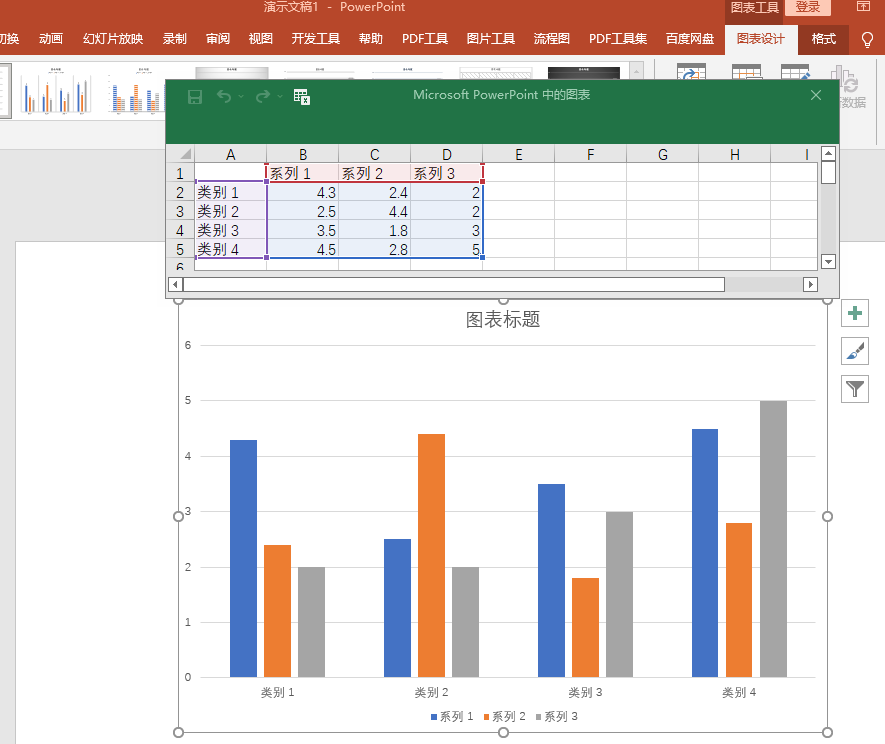
打开一个小的 Excel 屏幕。输入要在图表中显示的数据;
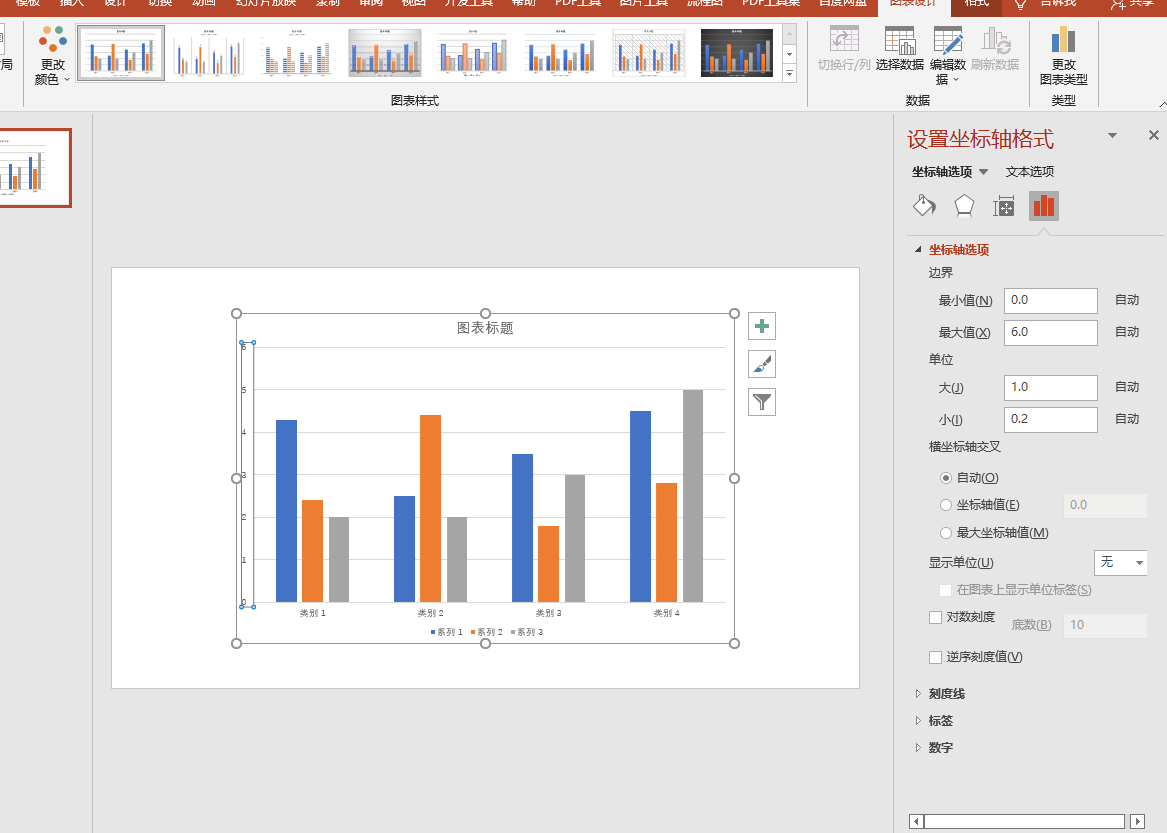
如有必要,更改Y 轴(垂直轴)的最小值和最大值;
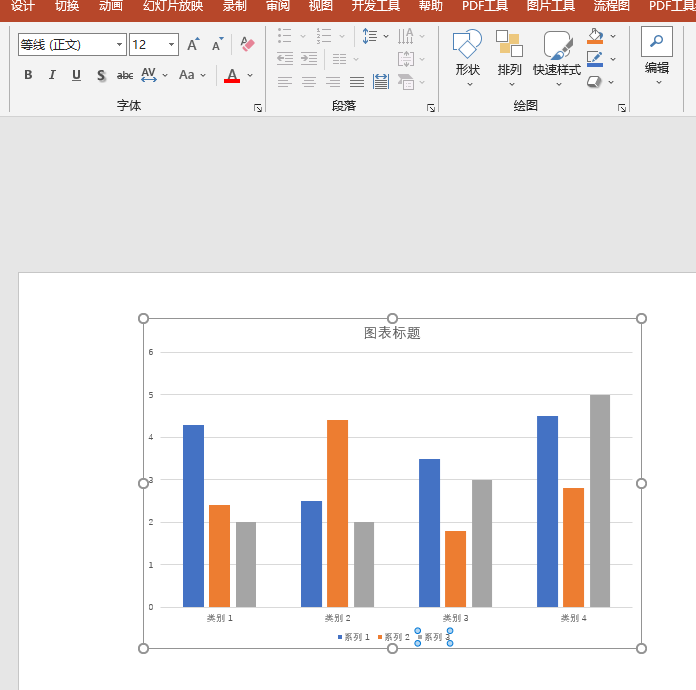
必要时调整图例 并更改字体 ;
更改线条颜色和条纹以创建对比;
将图表的颜色更改为您的风格。
提示:您可以在演示文稿 中使用漂亮的图表,但如果数据显示不佳,图表将毫无用处。图表中的数据最重要!
反过来也完全一样。在没有良好设计的情况下将大量数据放入图表可能会导致公众混淆。确保你有一个很好的平衡。
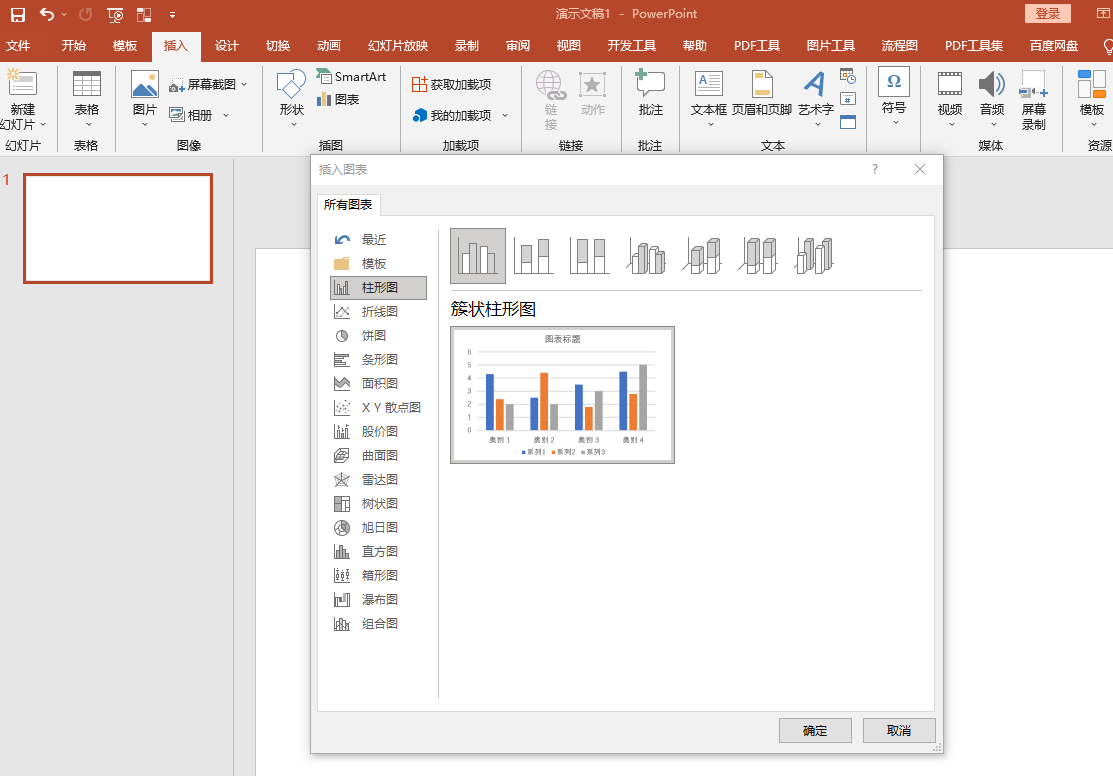
首先,放置图表。您可以通过插入- 图表来做到这一点。在新屏幕上,您可以从大量不同的图表中进行选择。当然,以下调整在任何其他图表上都是一样的。
PowerPoint 现在将自动打开 Excel。您可以在此处输入正确的数字和类别。您还可以删除或添加类别和系列。这将立即出现在您的 PowerPoint 中。
如果双击 Y 轴(垂直轴),将打开一个新屏幕。您可以在此处调整图表的最小值和最大值。您还可以更改主要单位。
您可以移动和放大图表本身旁边的图例。您还可以通过单击组并使用主页选项卡上的文本图标来更改此图例的字体大小。
您还可以调整图表中的线条。这样,您可以使它们更轻或完全移除它们。您可以通过双击这些行来执行此操作,之后会打开一个新屏幕。在线条颜色中,您可以调整这些设置。请检查实线选项。我们选择让线条更轻。
提示:如果您选择图表,“布局”选项卡会提供更多选项来自定义图表。
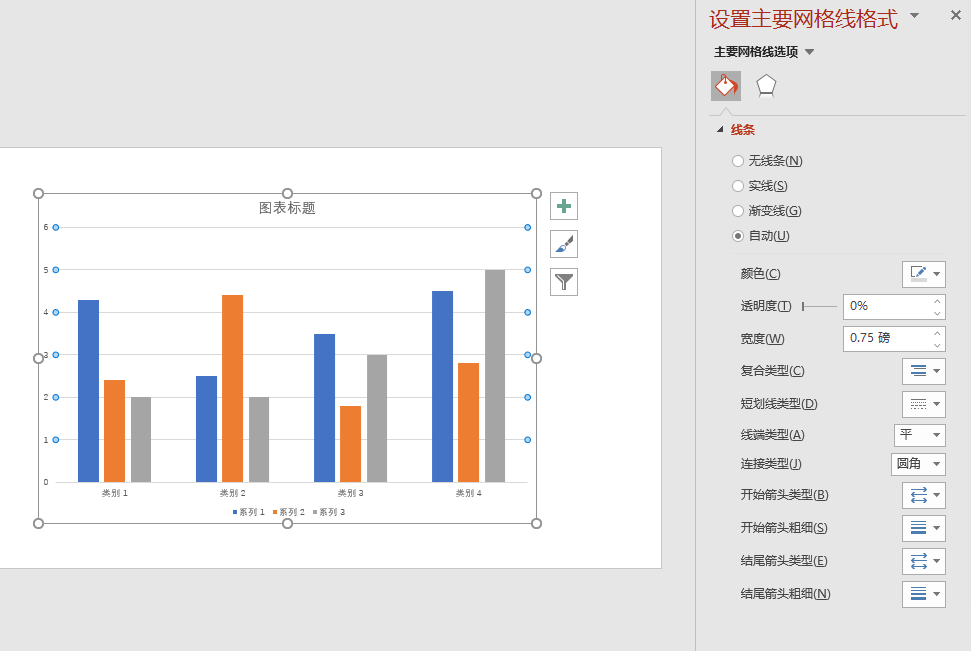
图表的自动主题颜色 可能与演示文稿的其余部分不匹配。所以我们也会调整这些颜色。您可以通过单击系列的一部分来执行此操作。PowerPoint 将自动选择具有相同颜色的其他部分。然后右键单击并选择数据系列格式并转到填充。您可以在此处设置所需的颜色。
青岛专业ppt设计,青岛开发区专业ppt设计动画演示,青岛开发区专业ppt设计公司,青岛专业ppt设计公司,ppt模版,ppt动画,专业ppt演示,