
152 1532 0505
2023-06-26 12:09:33
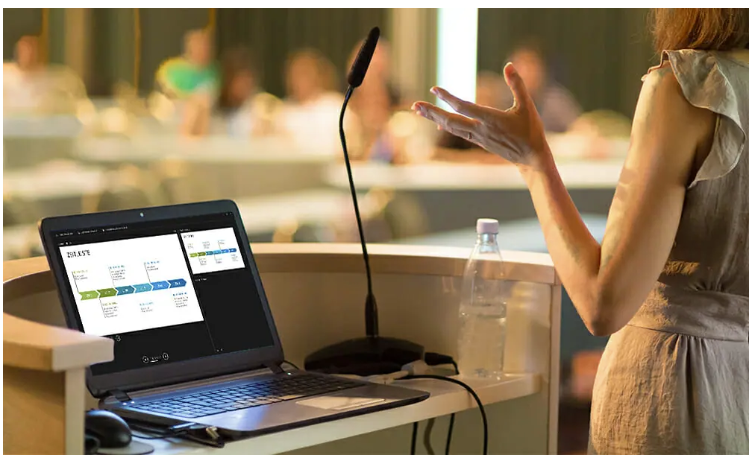
PowerPoint 演示者视图是演示文稿的理想工具。 PowerPoint 演示者视图是演示文稿的理想工具。它允许您在演示时在计算机上显示演讲者备注和幻灯片。同时,您的观众将在另一个屏幕或投影仪上看到演示文稿,而无需您的笔记。
PowerPoint 演示者视图是一种演示模式,允许演示者查看下一张幻灯片的预览及其演讲者备注。此模式的优点是您的观众只能看到当前幻灯片,而看不到其他幻灯片。
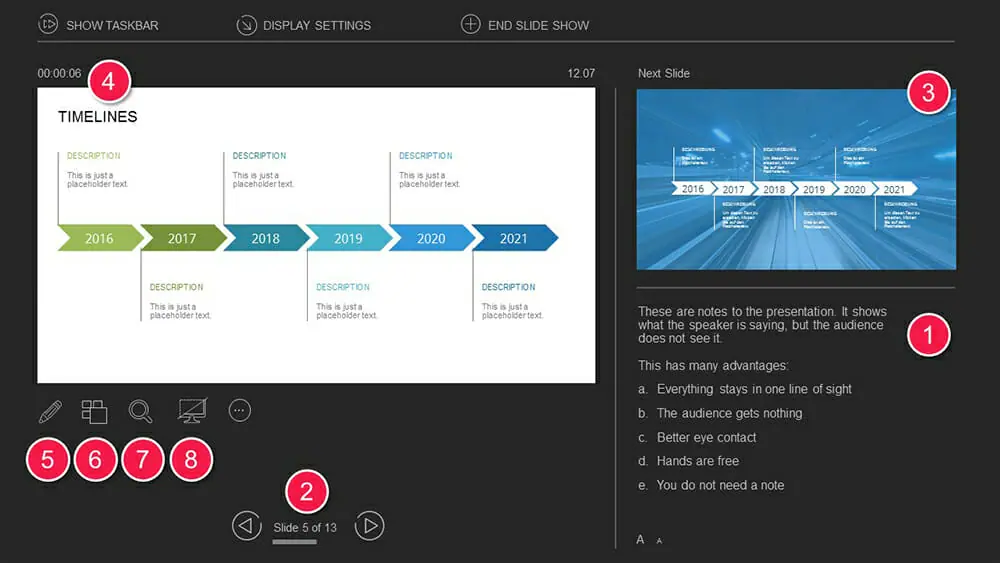
演示者视图提供了许多功能,可帮助您简化和改进演示文稿的流程:
1.您可以为每张幻灯片添加注释。这为您提供了更多的自由,您不必与笨拙的索引卡作斗争。您可以单独设计每张幻灯片的备注,切换幻灯片时,您还将看到该幻灯片的备注。
2. 您始终会看到当前的幻灯片编号(例如,第 5 张幻灯片,共 13 张幻灯片)。这样,您就可以开始准备下一张幻灯片了。您将在整个演示文稿中收到整个演示文稿的概述。
3.演示文稿侧面的预览图像始终显示下一张幻灯片。
4. 计时器会通知您经过了多少时间。如果您演示的时间有限,这将特别有用。
5. 您可以使用钢笔工具来标记、突出显示和扩充幻灯片内容。这些手绘标记甚至可以在事后保存。
6. 您可以查看所有演示幻灯片的缩略图概览。这使您可以自由选择幻灯片并在幻灯片之间跳转。
7. 您可以使用放大镜放大当前幻灯片的各个部分。虚拟激光指示器允许您突出显示特定点。
8.在休息和讨论期间,您可以淡入黑屏,而不必关闭投影仪。这使您可以在更短的时间内重新启动演示文稿。
PowerPoint 演示者视图需要两个单独的监视器。这通常包括投影仪。以下是正确设置投影仪的方法:
1. 将笔记本电脑连接到投影仪。确保笔记本电脑未打开。
2.当您打开笔记本电脑时,投影仪会将其识别为第二个屏幕。
3.当您开始Microsoft PowerPoint时,您应该在两个屏幕上看到相同的图像。
4.单击“幻灯片放映”选项卡中“演示者视图”右侧的复选标记。
5.现在,您将在两台显示器上看到不同的视图。作为演示者,您将看到演示者视图,而观众将看到当前幻灯片。
6. 通常,演示者视图会自动显示在正确的显示器(即您的显示器)上。如果它仍然显示在观众屏幕上,请在监视器下拉菜单中将其设置为主监视器。演示者视图现在应该在监视器上运行。
要在演示过程中禁用演示者视图,只需取消选中“幻灯片放映”选项卡中的“演示者视图”框。
快捷方式是允许您快速访问某些 PowerPoint 功能的键盘组合。以下是五个有用的快捷方式,可以简化您的演示文稿,尤其是在演示者视图中:
通过按 Enter 键或向右键或向下键淡入下一张幻灯片。
若要返回到上一张幻灯片,请按向上或向左箭头键。
若要跳转到演示文稿的最后一张幻灯片,请按“结束”键。
如果要在演示过程中跳过幻灯片,请按键盘上的幻灯片编号 + Enter。
要使屏幕显示为白色或黑色,请选择 W 或逗号键(表示白屏),选择 B 或句点键表示黑屏。当您想确保观众的全部注意力都在您身上而不是屏幕上时,这些功能特别有用。
青岛专业ppt设计,青岛开发区专业ppt设计动画演示,青岛开发区专业ppt设计公司,青岛专业ppt设计公司,ppt模版,ppt动画,专业ppt演示,