
152 1532 0505
2022-03-07 14:33:16
将 GIF 插入您的微软幻灯片软件非常简单,可以为您的演示文稿带来很多附加值。此外,GIF 非常适合作为视频的替代品,并使您的演示文稿不那么繁重。视频可以使演示文稿非常大,非常占空间。青岛ppt策划解释了如何在 PowerPoint 中添加 GIF,并为您提供一些技巧来修饰幻灯片。
制作 GIF 或在 Giphy.com 上 找到漂亮的 GIF并保存;
转到插入 > 图片并将 GIF 添加到您的 PowerPoint。
执行这些步骤后,您的 GIF 已添加到您的 PowerPoint。
下面我们逐步解释了如何在视频中的 PPT 中插入 GIF。
确保您已保存一个或多个 GIF。如果你还没有,你可以看看 giphy.com 例如。除了这个网站,还有很多其他的,你也可以使用自制的 GIF。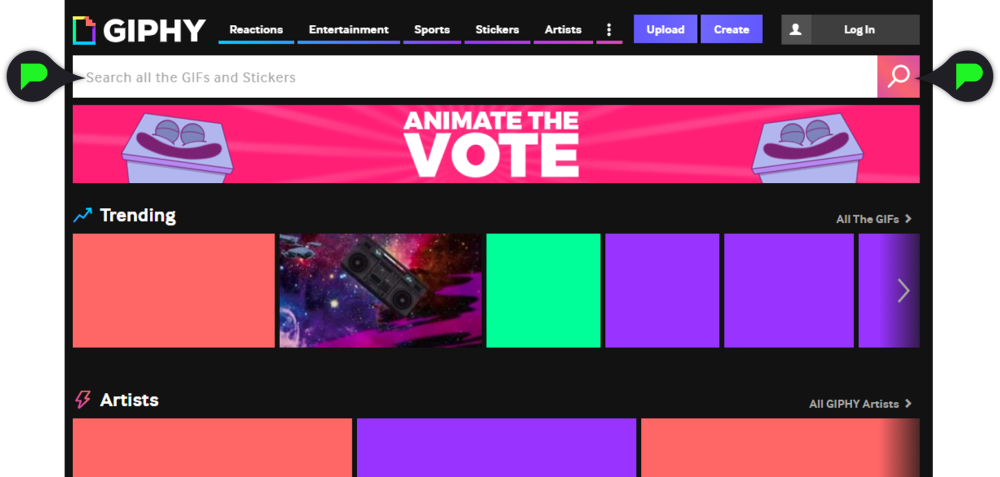
选择 PowerPoint 屏幕顶部栏中的“插入”选项卡,然后单击“图片”按钮。
将打开一个新窗口,您可以在其中选择所需的 GIF 并将其插入幻灯片。当 GIF 在您的幻灯片上时,您会立即看到它的动画。
如您所见,添加 GIF 非常容易。但是你怎么能在你的ppt中以专业的方式使用这些呢?
在 Giphy 上,我们搜索了“circle”这个词,我们已经在第一页找到了一个有用的 gif。单击所需的 gif,您将被带到一个新页面。保存 gif。您可以通过右键单击 > 将图像另存为来执行此操作。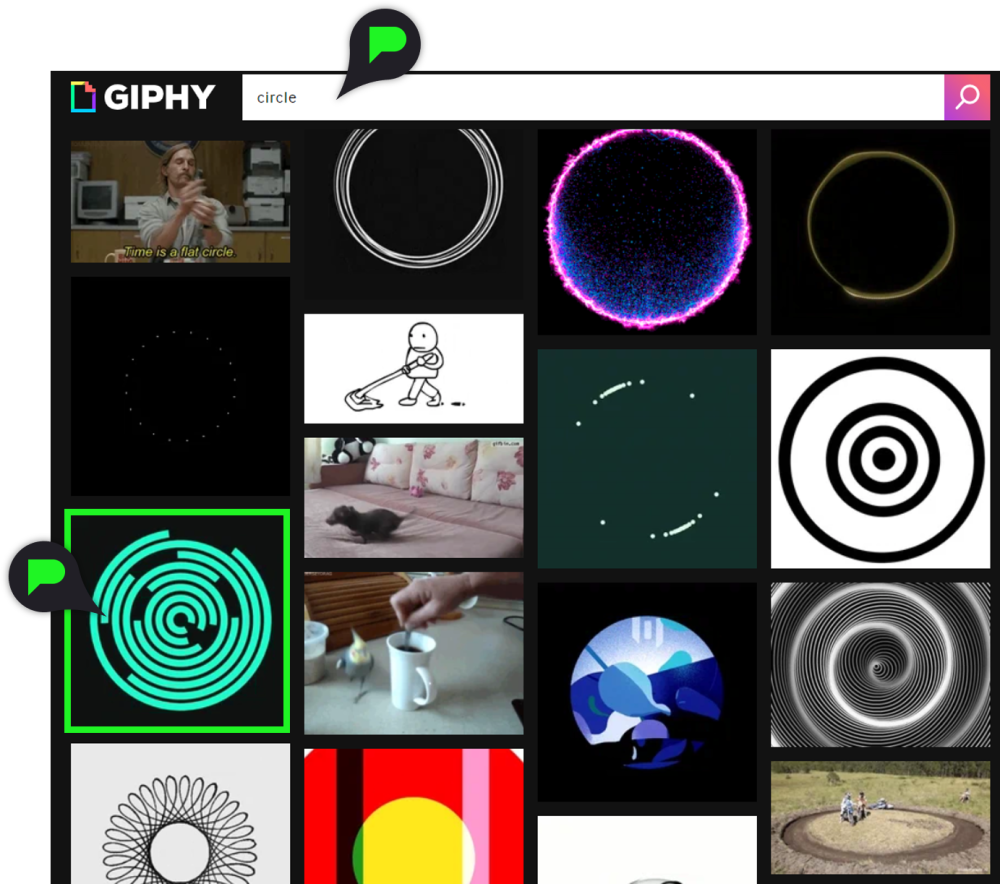
转到您的 PowerPoint 并按照上面的说明添加您保存的 GIF。
现在您的 GIF 在 PowerPoint 中,您可以进行一些调整。例如,您可以调整 GIF 的色调。对于这些颜色,PowerPoint 本身会根据模板上设置的颜色提供建议。如果您没有这个,这些将是标准的 Microsoft 颜色。
要调整 GIF 的颜色,您必须先选择 GIF。然后转到 PowerPoint 屏幕顶部栏中的“图像格式”选项卡,然后单击“颜色”。
选择一种颜色并单击它。您的 GIF 现在将改变颜色。
接下来我们将调整 PowerPoint 的形状。我们在“图像格式”选项卡下再次执行此操作。在此选项卡的右侧,您会找到“裁剪”按钮。单击此按钮底部的小箭头,然后选择“裁剪为形状”。
青岛专业ppt设计,青岛开发区专业ppt设计动画演示,青岛开发区专业ppt设计公司,青岛专业ppt设计公司,ppt模版,ppt动画,专业ppt演示,