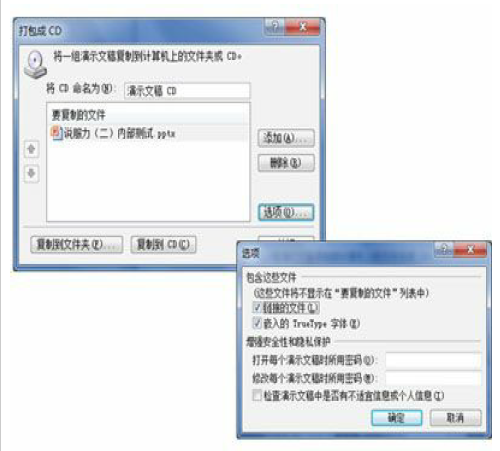
如果你要把PPT转移到别的电脑上播放,请先把你的PPT“打包成CD”这个功能,PowerPoint 2010在“文件”→“保存并发送”里。记得检查“链接的文件”和“嵌入
truetype”字体前面的勾,默认是打上勾的。这样你就不会丢失那些外部链接的文件和字体了。
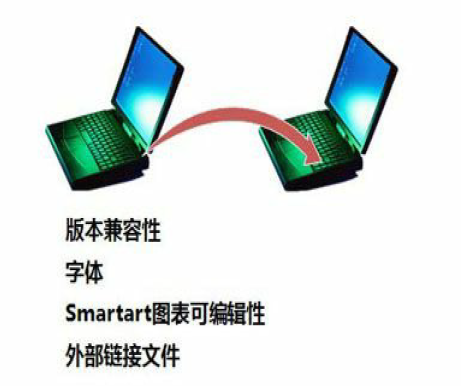
如果你要把PPT转移到别的电脑上,希望别人还能够编辑的话你要注意以下几点:
版本兼容性;字体;Smartart图表可编辑性;特效;外部链接文件
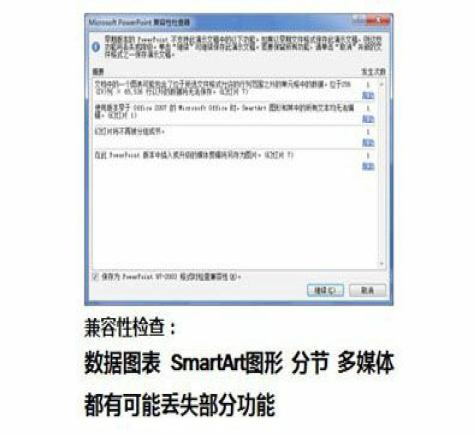
Office系列软件历来都是向下兼容,向上兼容则比较麻烦。但是版本兼容的问题不仅仅是不同版本号之间的文件互相打开的问题,还有各版本之间一些不同功能是否丢失的问题。
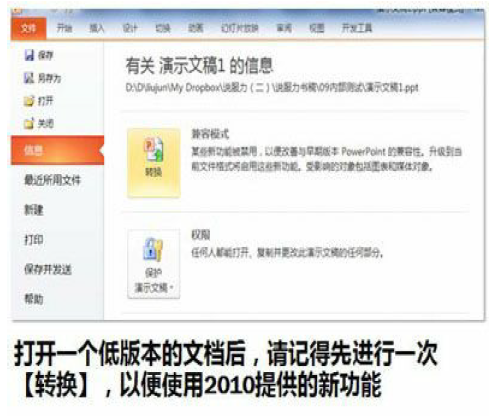
虽然Office向下兼容,但并不表示用高版本软件打开低版本文档时就没有任何问题。如果不进行一次转换,有些功能是会被禁用的。
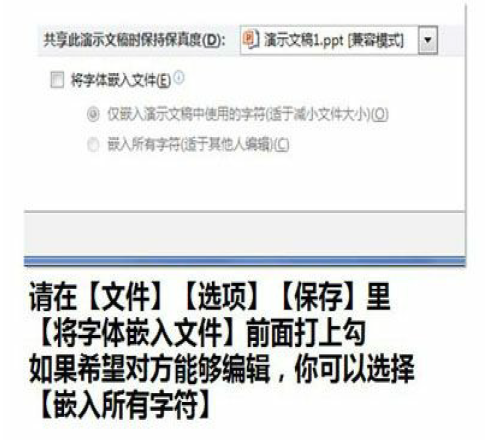
如果你使用了一些特殊的字体,请记得把字体文件嵌入到文件中去。虽然这样会让文件体积变得很大,但是为了能够在以后进行编辑,这样的牺牲还是有必要的。
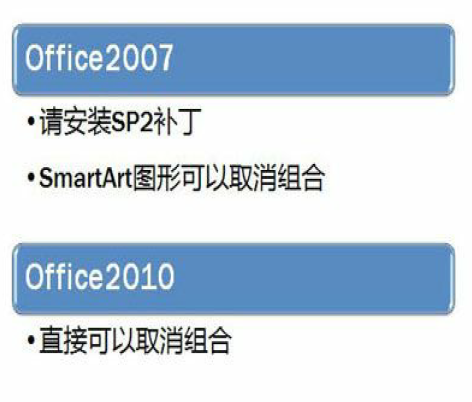
如果你使用了SmartArt图形,请记得对SmartArt图形连续两次取消组合。以便在低版本PowerPoint里面仍然能够编辑。如果你的PPT里有外部链接,每次打开这个文档的时候,软件都会提醒你及时更新。
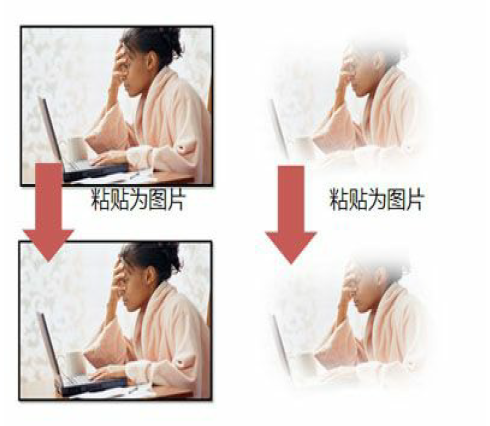
PowerPoint 2007以上的版本,提供了很多漂亮的效果,但是另存为以前的版本后,这些效果就没有了。怎么办呢?最简单的办法:剪切,粘贴为图片所有的效果都保留下来啦。艺术字体的效果也一样可以用这个方法保留,只是不能编辑了。
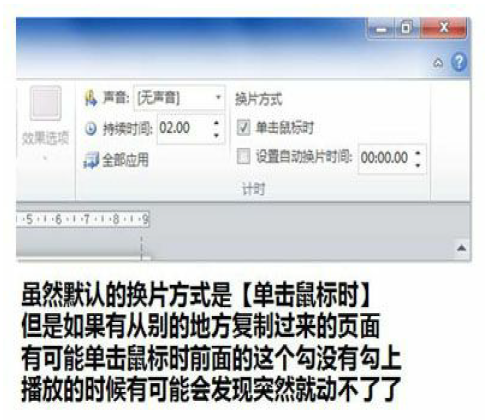
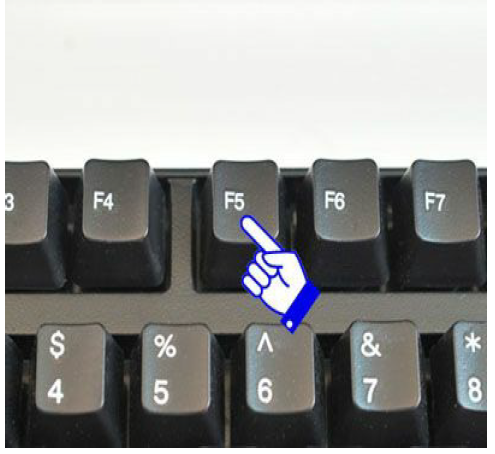
如果这个PPT由你的领导或同事来使用,请千万记得检查【切换方式】。他们在遇到突然动不了的时候,可能不会那么快想到可以用键盘切换页面。

有时候不希望别人来修改你的PPT,除了用密码保护,我们还有一些更有效的方法。另存为图片、另存为PDF、另存为Flash、另存为视频。
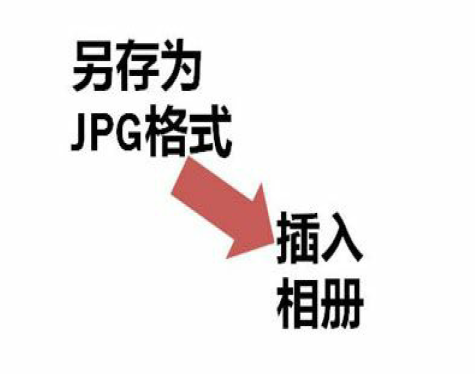
把所有的页面转换成图片再用插入相册的方法生成另一个PPT。这样就无法编辑啦,这样唯一遗憾的是没有动画效果。
转换成PDF文件操作起来会比较简单,而且可以给没有安装Office的朋友分享。PowerPoint 2007前的,需要下载专门的转换软件。PowerPoint 2007开始已经不需要了,当你第一次想另存为PDF文件的时候,软件会提醒你到微软官方网站下载一个插件,以后就可以轻松的把PPT另存为PDF了。PowerPoint 2010连这一步也省略了,直接另存就行了。
不管你是保存为图片还是保存为PDF文档,都有一个问题,就是没有动画了。要保留PPT中的动画,你要把PPT转换成Flash文件。我们推荐使用iSpring Pro软件进行转换。
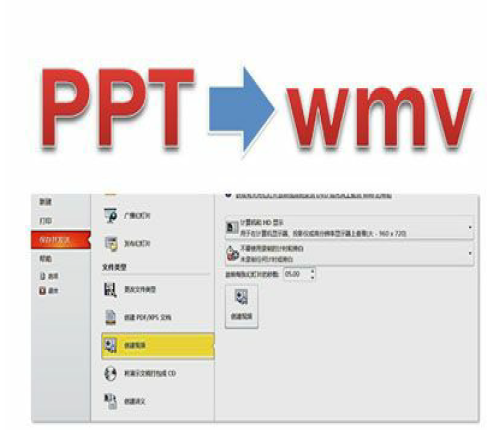
PowerPoint 2010提供了一种新的方式,转换为视频,这种形式用来在网络上分享PPT或者在站台自行播放都是是再合适不过的了,转换起来也很方便。

如果一个PPT有几百页,结果整个文件有几十兆大小,我建议你不要去瘦身,因为那几乎减少不了多少体积。但是如果只有几页,却发现有几十兆大小,那你需要瘦身啦。发生这种情况最有可能是你插入了大体积的图片,压缩一下图片,效果很明显。
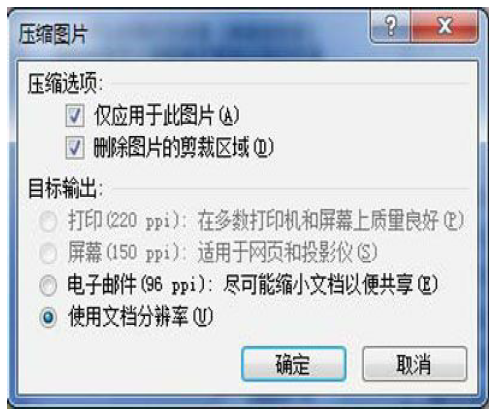
选中一张图片,在【绘图工具】→【格式】里有【压缩图片】的功能菜单。去掉仅应用于此图片前面的勾,就可以压缩文档里所有的图片了。PowerPoint 2007在目标输出里只有三个选项,而PowerPoint 2010多了一个【使用文档分辨率】,你可以在【文件】→【选项】→【图像大小和质量】里调整默认的图片分辨率。
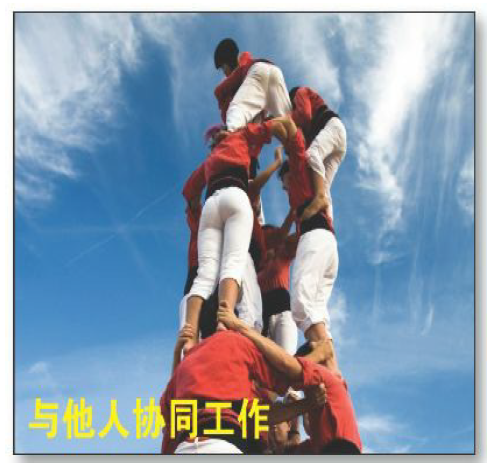
协同工作曾经是一个令人头痛的问题。也许你要通过邮件、MSN、QQ、局域网和你的同事来回传递一个文件。或者你想在家里继续白天的工作,只能把文件复制到U盘里带回家。关键是你和同事同时修改一个PPT,你改了一个地方,他改了另一个地方,怎么把这两处修改合在同一个文件里?又怎么能及时把修改的信息告诉对方呢?
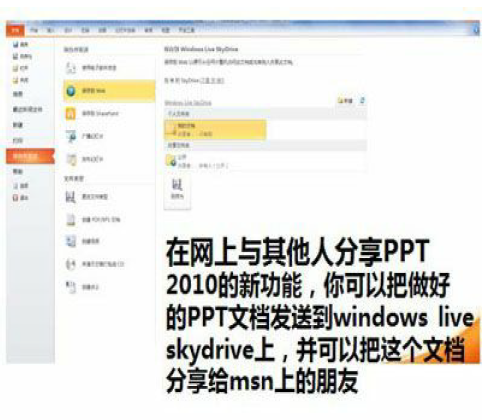
有了Office 2010,你可以随时随地访问你的Office文档,只要你能够上网,你可以在办公室和家里同时编辑你的文档。如果你想让其他人一起使用这个文档,你还可以设置成【共享文档】。更强大的是你可以和你的同事同时修改同一个文件,而不用担心版本错乱的问题。
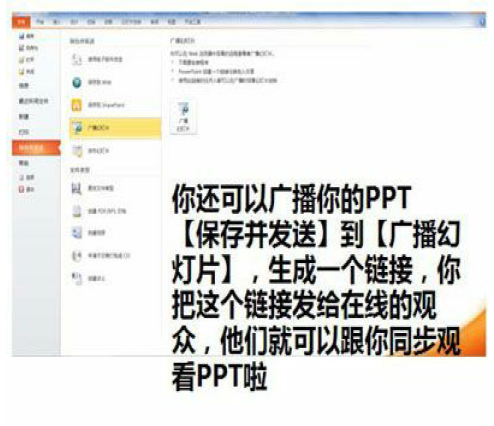
有了Office 2010,就算你的观众分布在世界各地,而他们不需要安装PowerPoint软件,你也能够跟他们同时观看你的PPT演示。

请自信满满开始你的演讲吧!